
在聽取很多老用戶的建議和反饋后,360億方云特地針對Word、Excel、PPT以及PDF等常用文檔的在線編輯功能進行了升級和體驗優化。
Word
1. 限制編輯
編輯文檔時可以限制多人在固定區域編輯,其他區域不可編輯。
場景舉例:企業法務A發現合作協議中存在部分條款不清晰,可以只選定這部分內容,并邀請其他協作者進行調整更改。
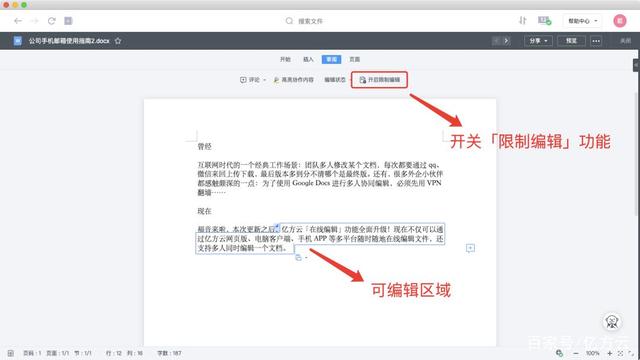
強迫癥患者真·福音!完美解決了多人協作時重要數據被誤刪,再從頭編輯的尷尬。
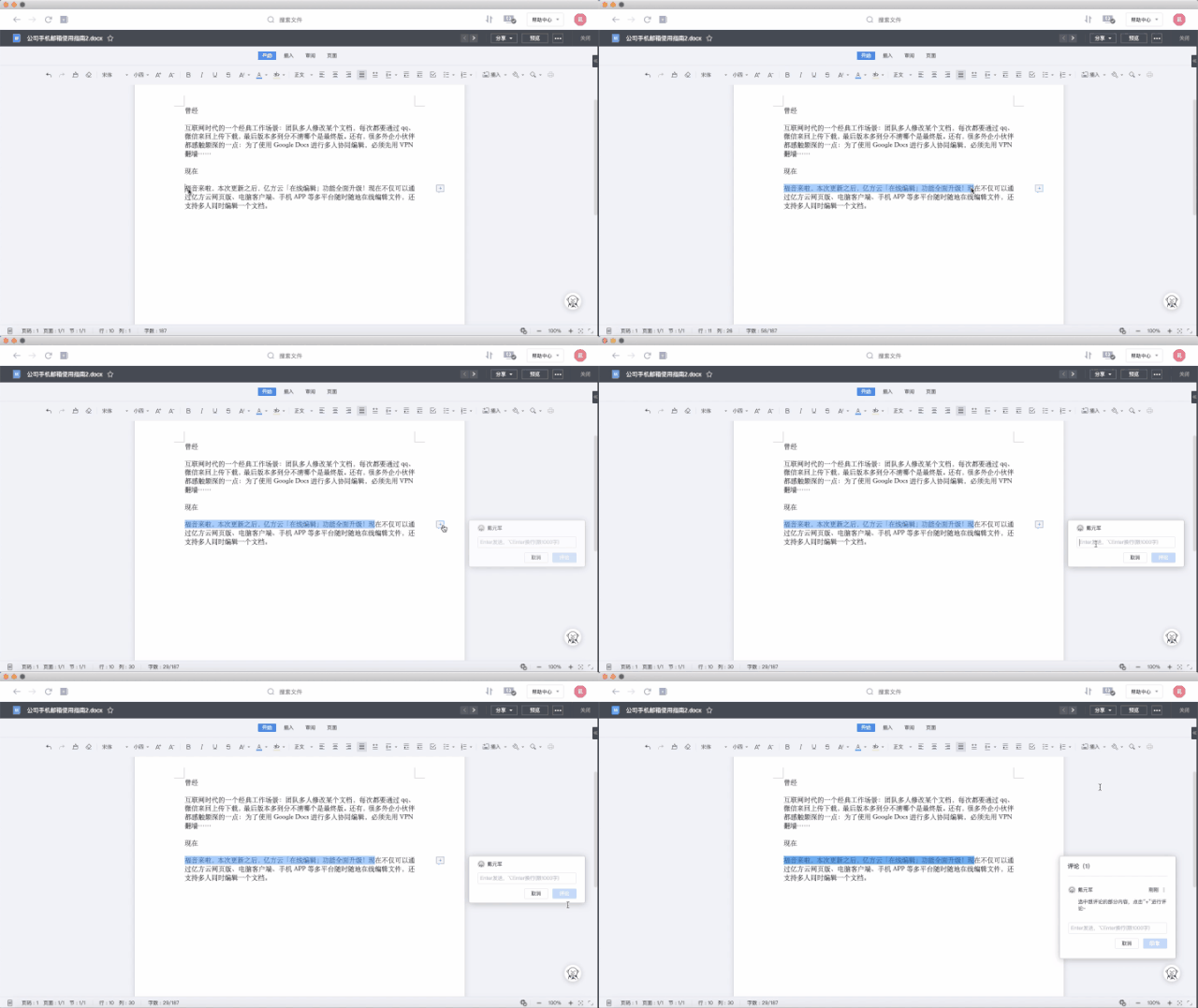
2. 選定內容評論
可以對文檔的部分內容進行評論啦!操作很簡單:選中部分內容,點擊右側的“+”就可以進行評論。
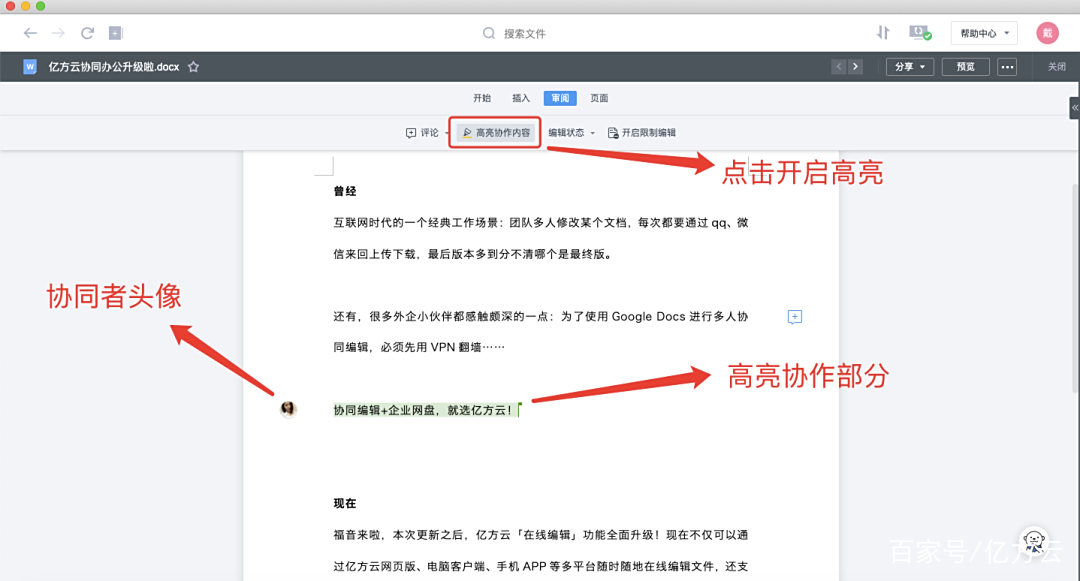
3. 高亮協作內容
在Word文檔中,點擊上方【審閱】-【高亮協作內容】,即可將他人編輯的內容用不同顏色的高亮顯示。
Excel
1. 限制編輯
跟Word一樣,Excel作為常用的文檔格式,在多人協同編輯時也經常會出現數據被誤刪改的問題。
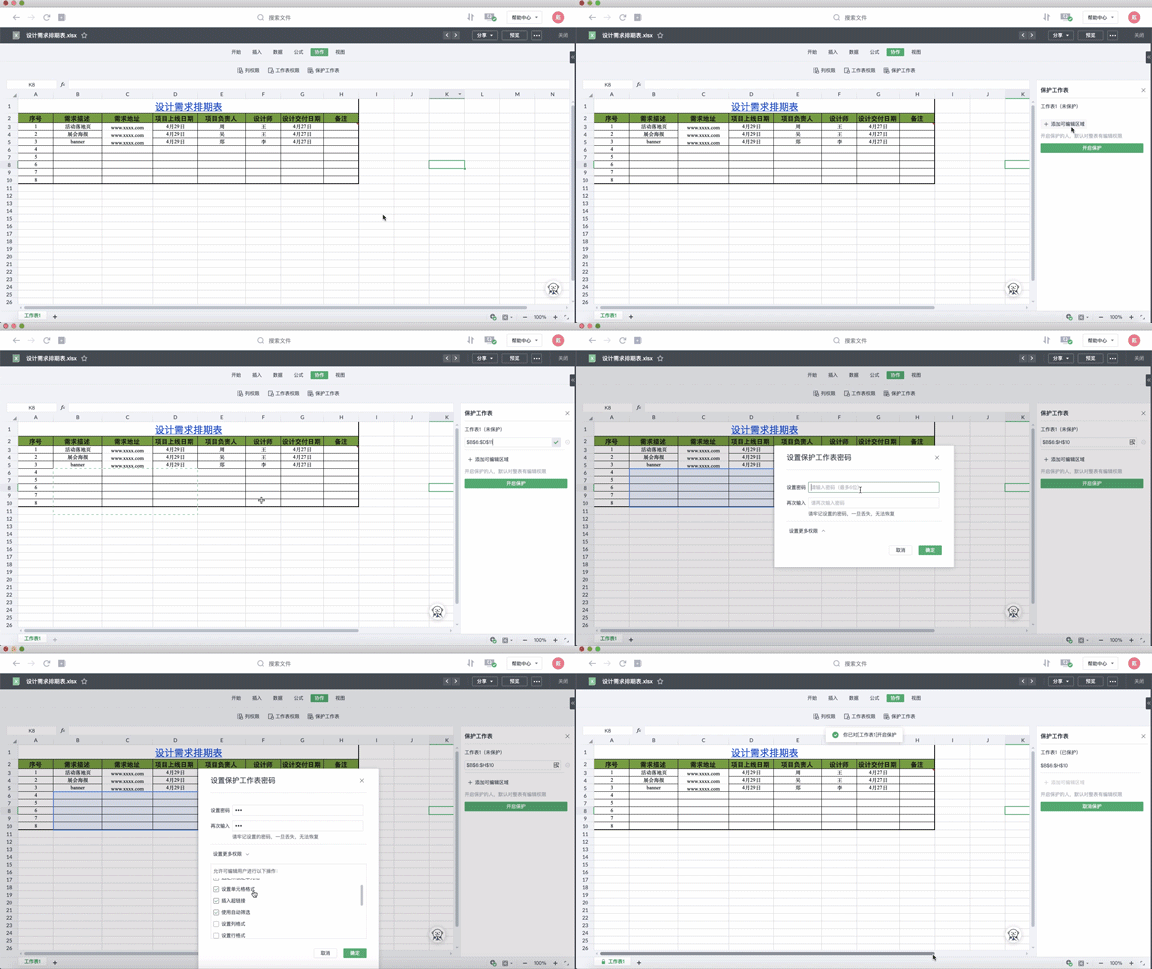
現在我們可以給不同的協作者分配不同的權限,對需要保護的重要數據進行「限制編輯」。
設置方法:
1. 點擊“協作”中的“保護工作表”
2. 點擊“添加可編輯區域”,并選定可編輯范圍
3. 選擇“開啟保護”,設置密碼以及編輯權限
2. 插入超鏈接
在線編輯表格時,如想要「插入超鏈接」,只需要2步操作:
1. 打開Excel文檔,選中想要添加超鏈的單元格;
2. 點擊插入菜單下的“鏈接”,進入到超鏈接的對話框完成添加。
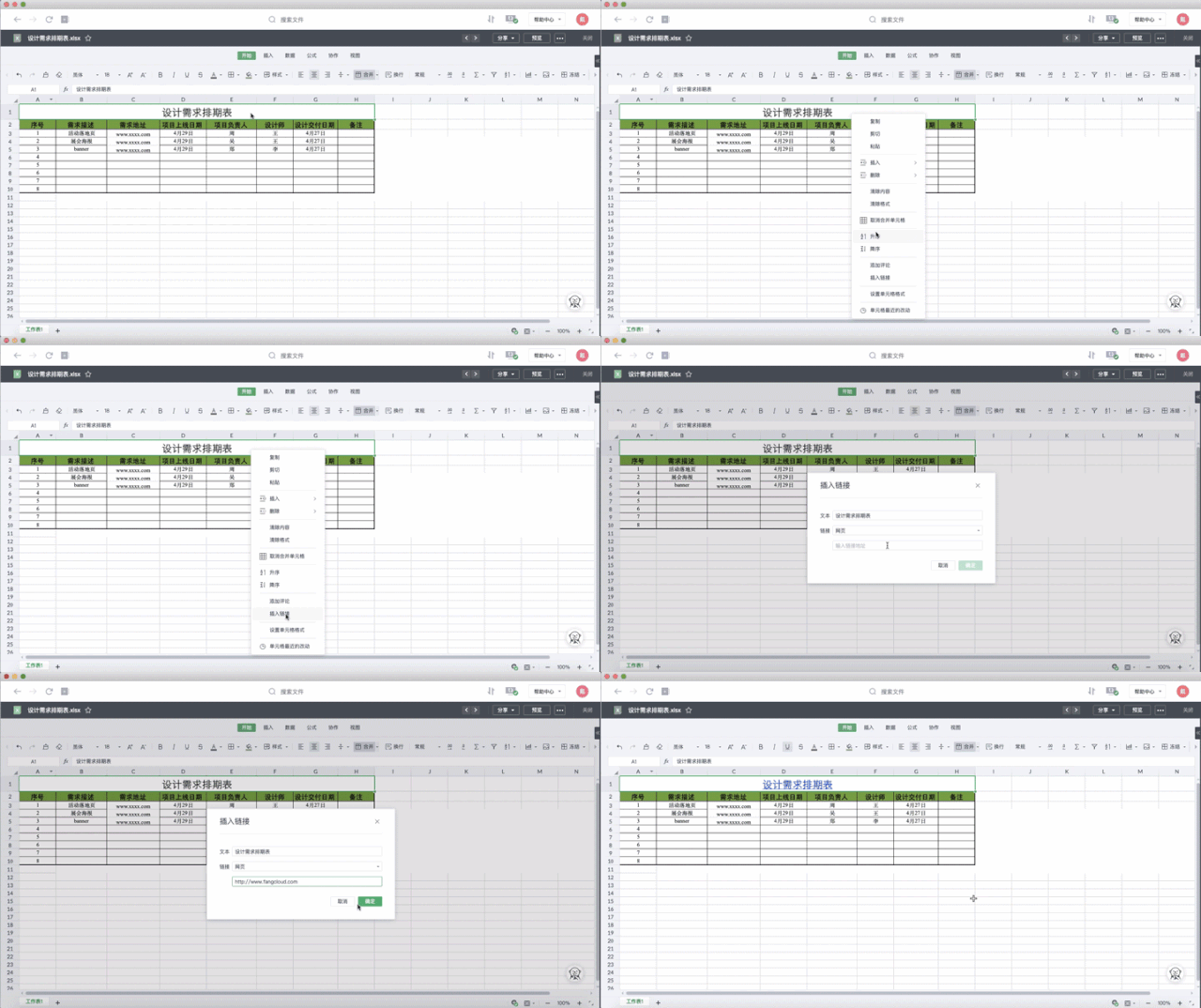
目前可添加的超鏈接有4種:網頁、單元格、工作表、定義的名稱。
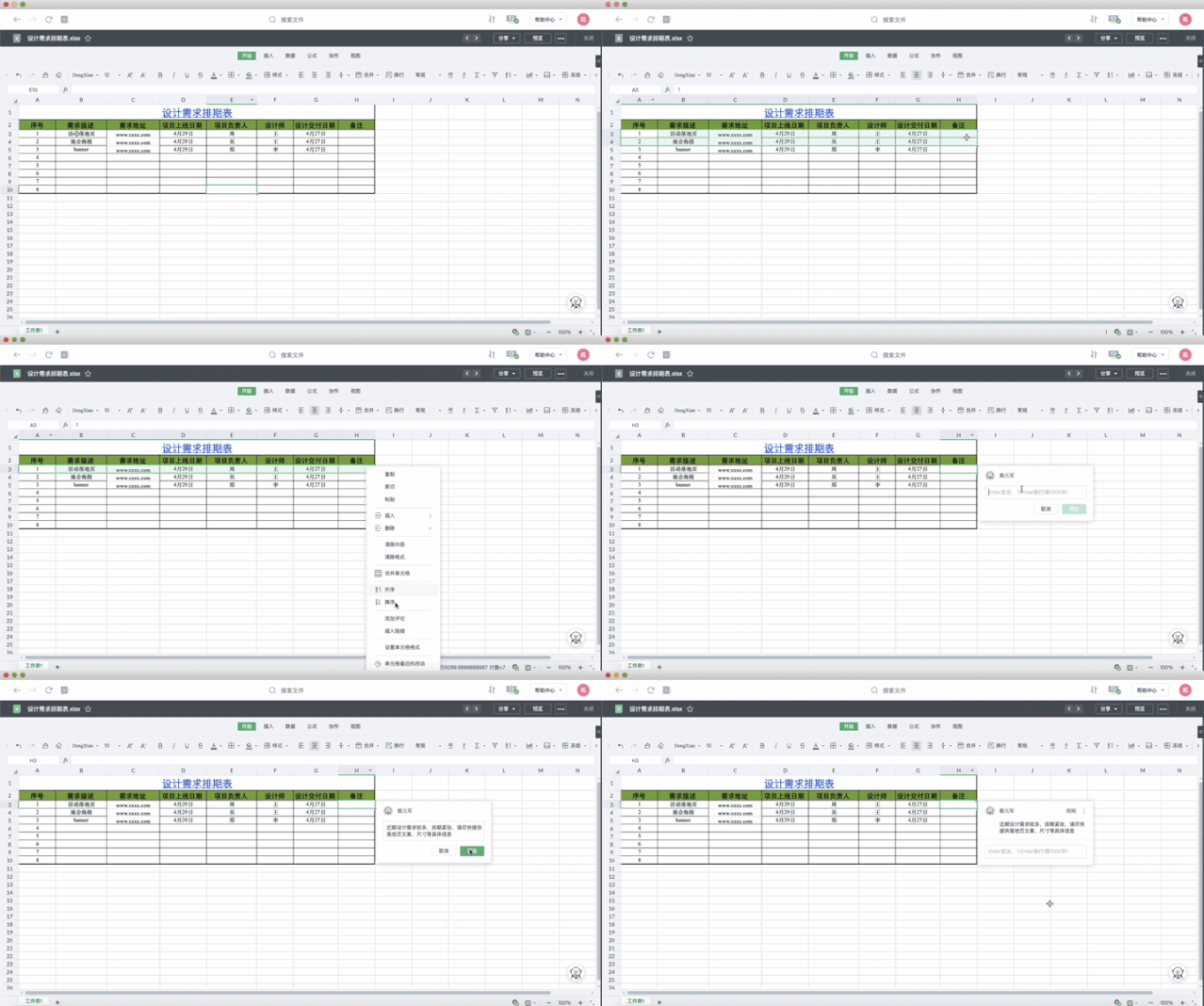
3. 單元格評論
從文件夾到單個文檔,現在連單個單元格都可以評論了!
設置方法:
1. 選中需要評論的單元格;
2. 右鍵選擇“添加評論”,輸入評論即可。
PPT
1. 審閱
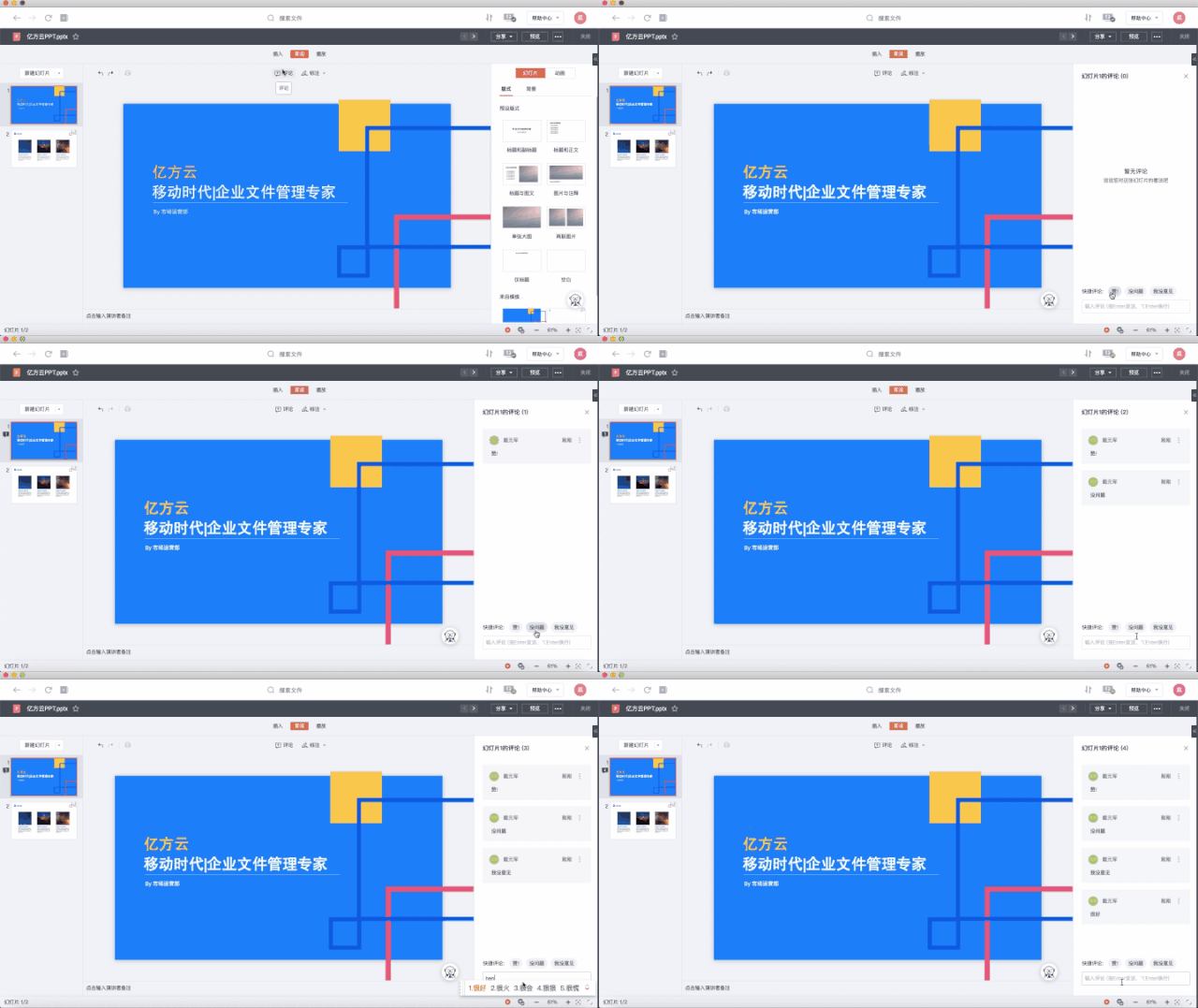
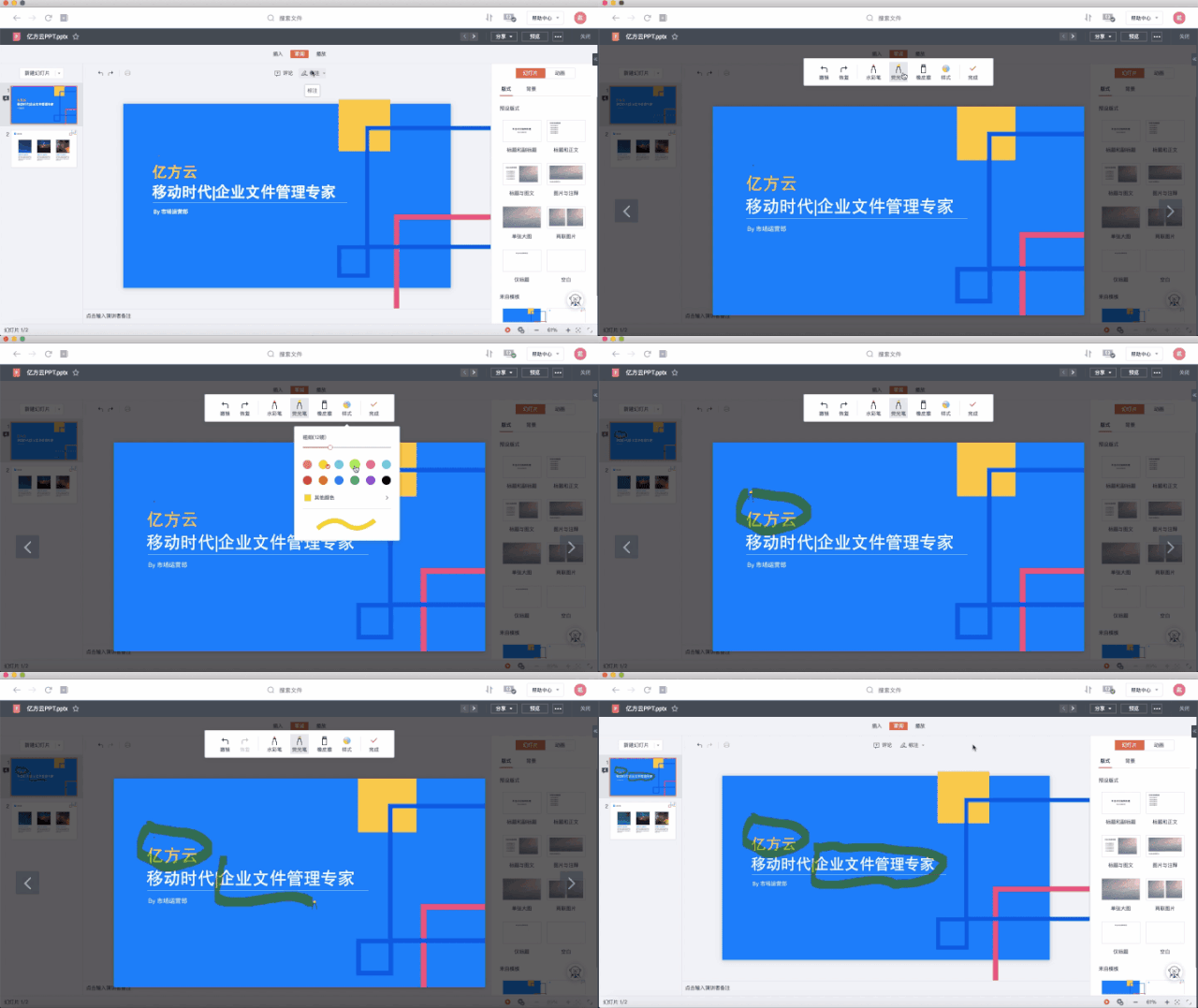
PPT審閱功能已上線,具體包括:評論和標注。
①評論:支持對每一頁幻燈片做評論。
②標注:支持在每一頁幻燈片上添加標注。
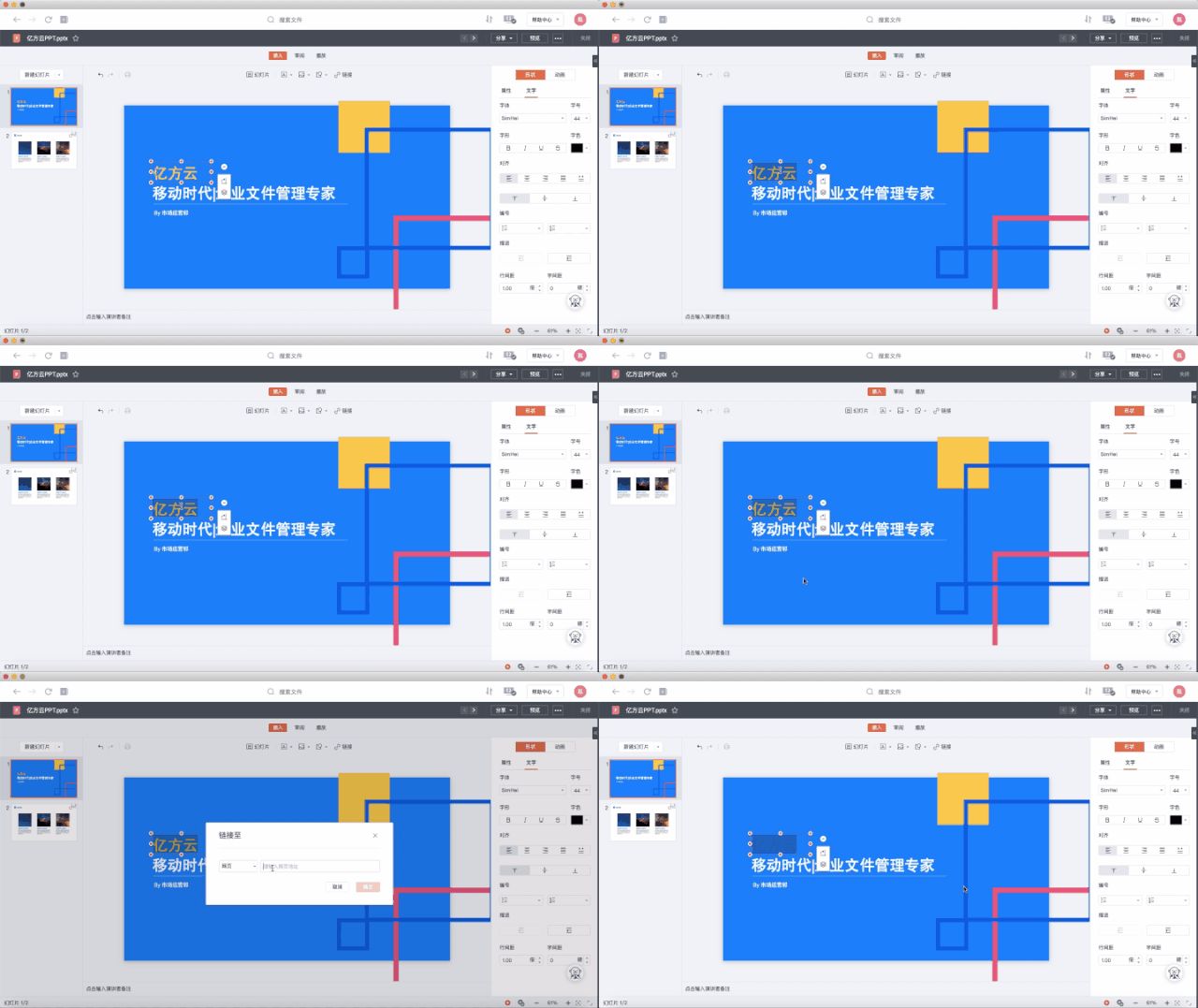
2. 支持插入超鏈接
在PPT中插入超鏈接跟Excel類似,選擇要插入的對象,然后單擊鼠標右鍵,在打開的對話框中選擇想要的鏈接形式即可。
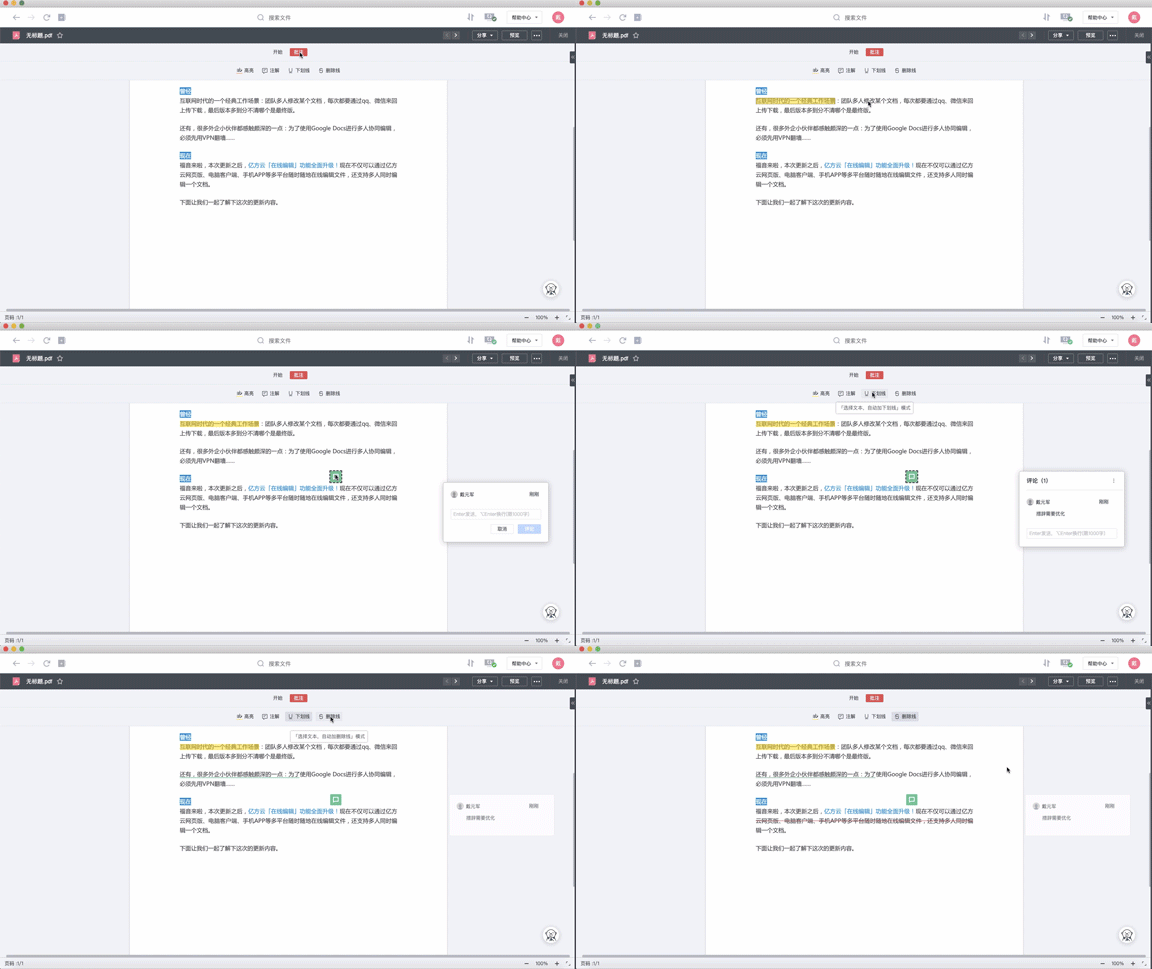
目前PDF已經支持在線「批注」,在圖層上做高亮、注釋、下劃線、刪除等一系列操作。
操作非常簡單,可以參考下圖:
【關于360億方云】
360億方云是企業網盤領域的頭部廠商,一方面可以滿足企業文件存儲與管理需求,實現海量文件的實時同步和多模板文件應用,另一方面可以滿足企業協同和移動辦公需求,為用戶提供即時、安全、強大的協同產品。此外,360億方云提供云+端文件安全場景解決方案,實現全鏈條防護、智能殺毒防勒索、敏感內容檢測預警分析和維護網間內容的安全交換,同時滿足各類企業不同IT架構的部署需求。
截止目前,已有500,000+企業客戶選擇360億方云,覆蓋政府、制造、教育、房地產、零售和互聯網等20+行業。360億方云提供的專業安全的文件管理及協作云服務,有效助力了企業提升文件非結構化數據管理效率,獲得了諸多客戶的高度認可。

