
首先選中該共享文件夾-右鍵-查看協作成員,看一下他是否在協作成員里(是否激活賬號)。若是在的話建議查看此成員權限是否為“上傳者”,上傳者是沒有評論功能的,所以收不到任何關于此文件夾的消息提醒。
首先選中該共享文件夾-右鍵-查看協作成員,看一下他是否在協作成員里(是否激活賬號)。若是在的話建議查看此成員權限是否為“上傳者”,上傳者是沒有評論功能的,所以收不到任何關于此文件夾的消息提醒。
numbers是系統的編輯軟件。被這個編輯軟件編輯之后就會出現該軟件的后綴,跟office不是同一軟件,所以不能覆蓋上。
解決方案:
1、在億方云客戶端使用在線編輯的方式編輯文件;
2、給蘋果電腦安裝wps或者offcie軟件,并設置為默認;
3、產生的重命名文件查看下哪個是您要保留的版本,把不要的版本手動刪除(此方法比較麻煩,建議1,2)
子文件夾只對該文件夾單獨邀請的協作成員有刪除權限,對于從上級父文件夾繼承過來的協作成員是沒有刪除權限的。比如A的協作權限是從上級父文件夾繼承下來的,可以在上級父文件夾的協作成員里刪除A;
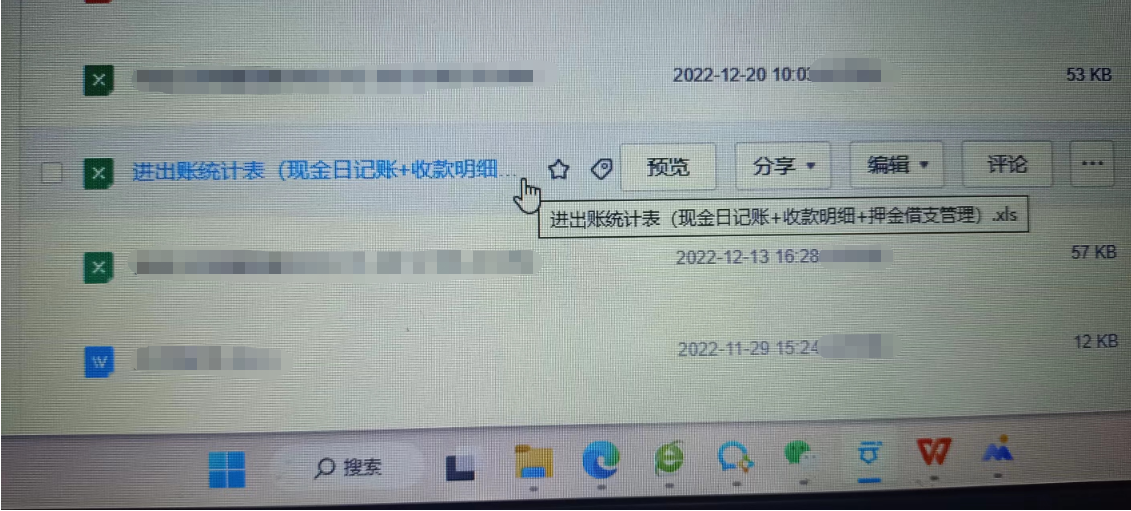
目前客戶端/網頁版只有上下的滾動條,沒有左右的滾動條;目前的解決方案是:鼠標放在目標文件(夾)的位置,會自動顯示文件(夾)的全名;或者查看文件屬性查看文件名全稱。
numbers是系統的編輯軟件。被這個編輯軟件編輯之后就會出現該軟件的后綴,跟office不是同一軟件,所以不能覆蓋上。
解決方案:
1、在億方云客戶端使用在線編輯的方式編輯文件;
2、給蘋果電腦安裝wps或者offcie軟件,并設置為默認;
3、產生的重命名文件查看下哪個是您要保留的版本,把不要的版本手動刪除(此方法比較麻煩,建議1,2)
分兩種情況:
1、如果他是協作文件夾所有者,那么此協作文件夾的權限是會被轉移的,新接收他文件的成員會成為新的所有者。?
2、若他在協作文件夾身份為被協作者,那么他的協作關系將會被終止。
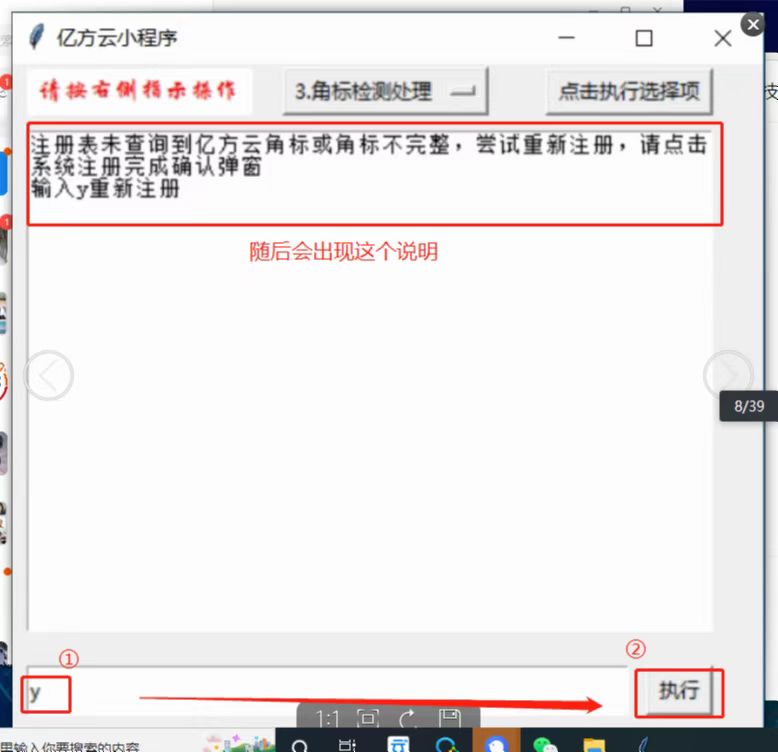
本地同步目錄文件(夾)綠色小勾不顯示的問題,您安裝這個工具檢測角標,分享了一個文件(夾)給你:【億方云小工具V1.5.exe】,點擊鏈接查看https://v2.fangcloud.com/share/dabea32c9c430193e1dd123140
操作步驟:
1.下載并安裝這個小工具
2.更多信息-仍要運行(該頁面是windows系統電腦自帶提示,若無則忽略,到下一步)(圖一,圖二)
3.選擇“3.角標檢測處理”-“點擊執行選擇項”(圖三)(出來的結果頁截圖給億方云在線支持,咨詢要刪除哪幾個內容)
4.刪除后重新檢測一遍,到(圖四)的頁面則輸入y點執行,這樣就完成了
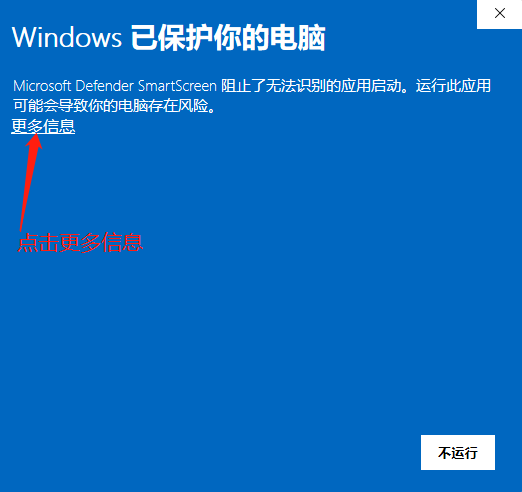
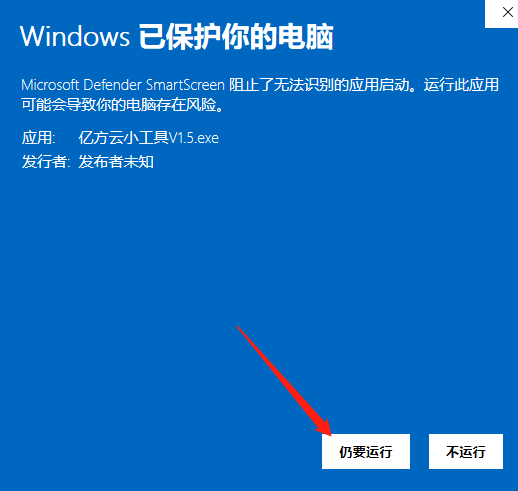
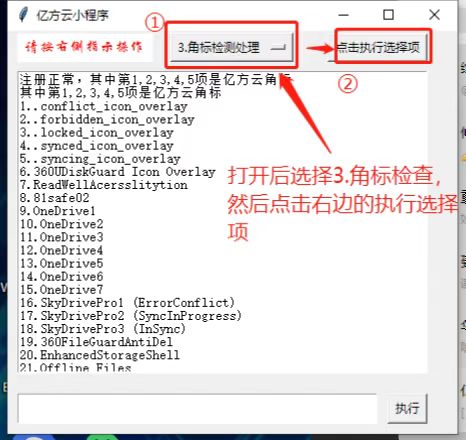
編輯者角色是有編輯權限的,那需要核實一下是不是被管理員設置了禁止下載,如果勾選了禁止下載就不會有編輯按鈕。
操作路徑:管理員到點擊云盤左側工具欄“管理”進入企業控制臺-部門與成員管理 找到目標人-點“編輯成員”-看“禁止下載”是否被勾選上了。
建議查看此成員權限是否為“上傳者”,因此權限是沒有評論功能的,故收不到任何關于此文件夾的消息提醒。
您好,可以做同步目錄關聯,這樣之前已經完成同步的文件(夾)不用重新同步。
適用場景:用戶重裝系統或卸載不保留配置重裝億方云軟件,無法自動關聯之前同步到本地的文件,或不小心取消了本地同步。
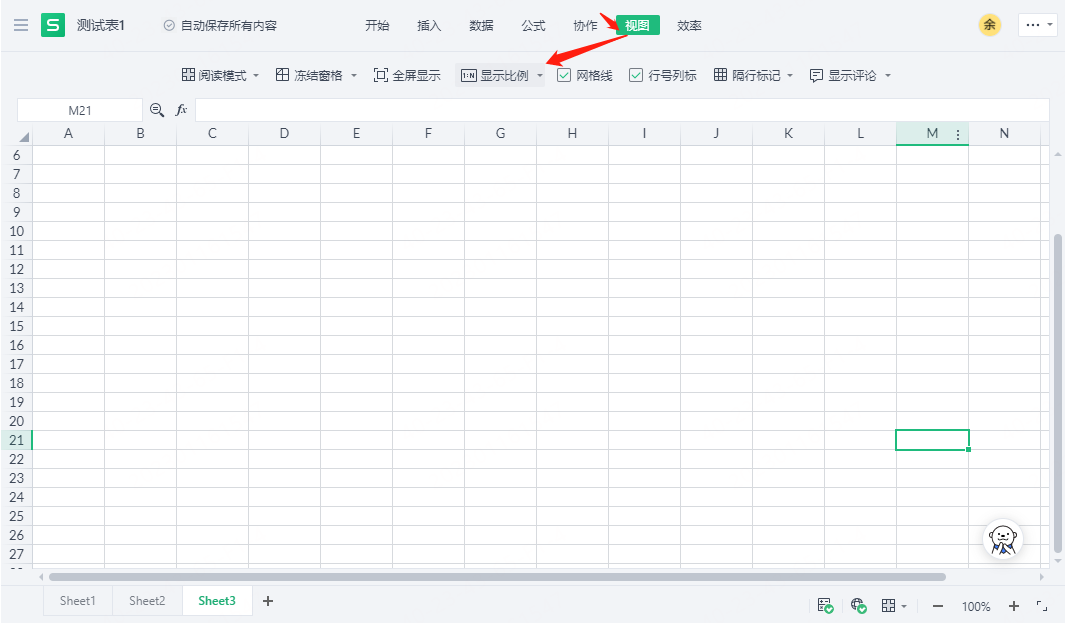
云端選擇“在線編輯”方式打開目標文件-文件頂端工具欄“視圖-顯示比例”
(該設置僅支持excle,并只對當前設置的文件有效)
只有在云端或者本地同步目錄把文件手動刪除或者在云端取消同步才會刪除本地同步目錄的文件,注銷子賬號不會刪除此人電腦本地同步目錄下及里面的文件。(本地同步目錄會變成文件夾保存在本地)
(1)當前同步文件夾被移動后的影響:
1、在目標文件夾有權限(在目標文件夾有上傳權限)的則再繼續上傳
2、在目標文件無權限的,則保存在本地《FangcloundV2_未能同步到云端的文件》處。
(2)當前同步文件夾被刪除后的影響:
1、源文件在云端不存在,故保存在本地《FangcloundV2_未能同步到云端的文件》處。
電腦客戶端支持簡體中文,繁體中文,英文;
操作路徑:客戶端右上角頭像-設置-客戶端設置-顯示語言,這里設置客戶端語言。

問 預覽文件時分頁了,這是什么情況?
切換預覽模式就可以。原因主要是我們預覽默認是wps的,您本地編輯如果是office的話,會導致視圖不一致。